
Cuando formateamos una USB, hay ocasiones en las que Windows no nos muestra el tamaño real de nuestro USB, si no uno mas reducido, esto se debe a un mal formateo, pues comúnmente usamos la función de formateo que tenemos en el explorador de archivos, dicha función puede darnos ciertos errores, siendo uno de los más comunes la reducción de espacio que nos muestra en nuestro USB.
Para lograr recuperar el tamaño original de nuestro USB usaremos una herramienta que nos proporciona Windows, dicha herramienta se llama “DiskPart“.
Antes de hacer este proceso asegúrese de quitar todos los discos extraíbles para evitar el formateo de otras unidades.
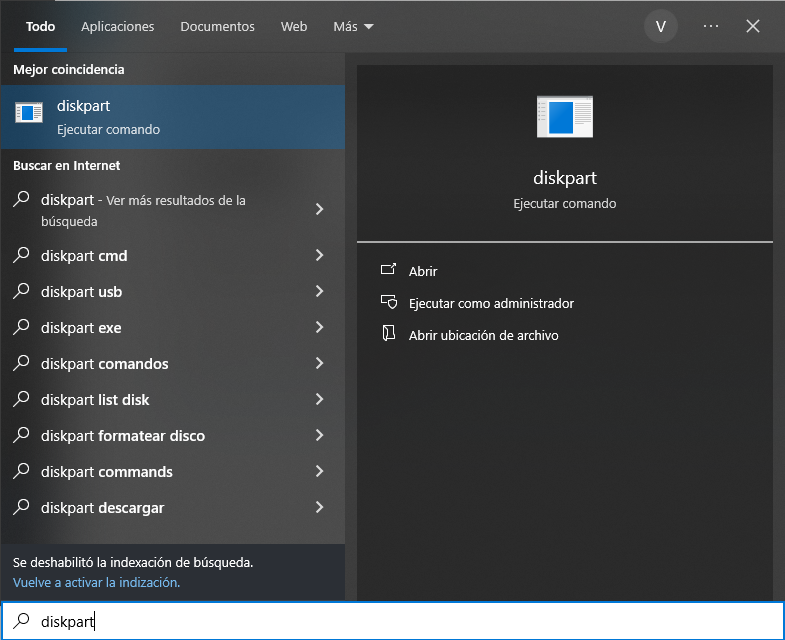
Buscaremos “diskpart” en el buscador de Windows, y lo ejecutaremos como administrador.
Una vez abierto DiskPart ejecutaremos el siguiente comando:
list disk
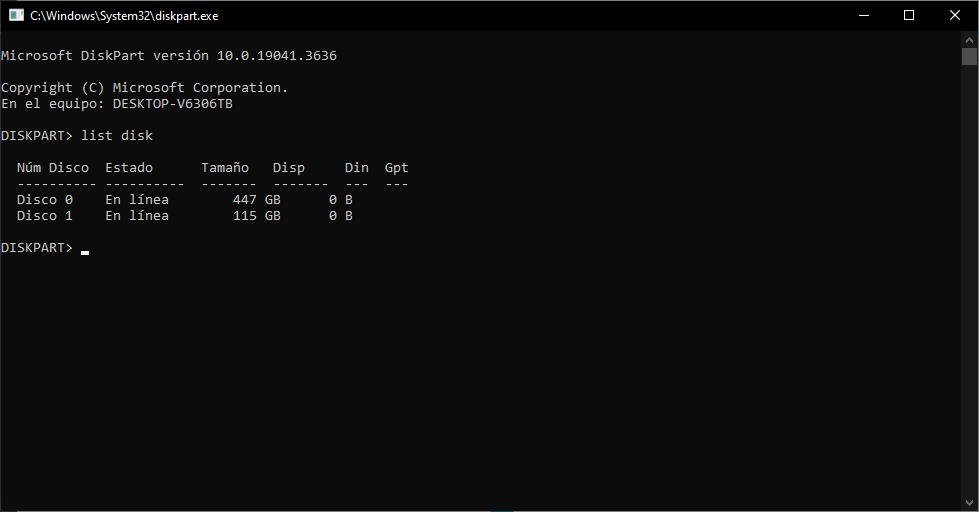
Esto nos dará una lista de los dispositivos de almacenamiento que tengamos conectados a nuestro computador y nos mostrará el tamaño real de nuestro USB que en este caso es el “Disco 1”.
Comando N°2:
select disk (número del disco a seleccionar)
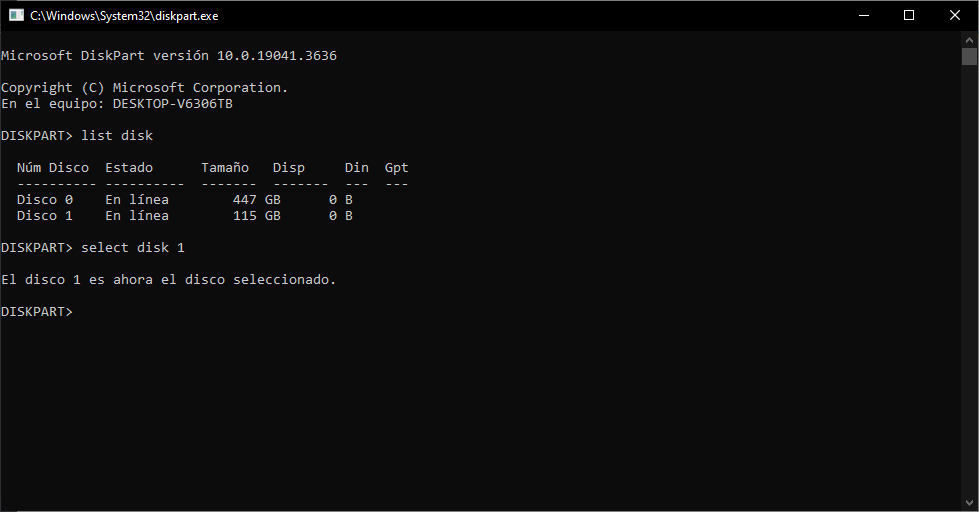
El número del disco puede variar dependiendo de qué número de disco le asigne Windows a nuestro USB, en este caso es 1, por lo tanto el comando sería “select disk 1”.
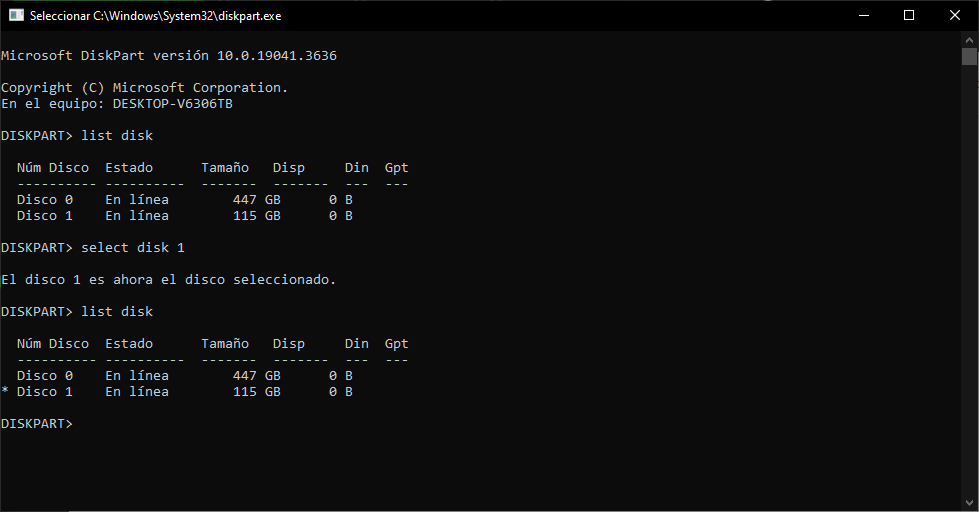
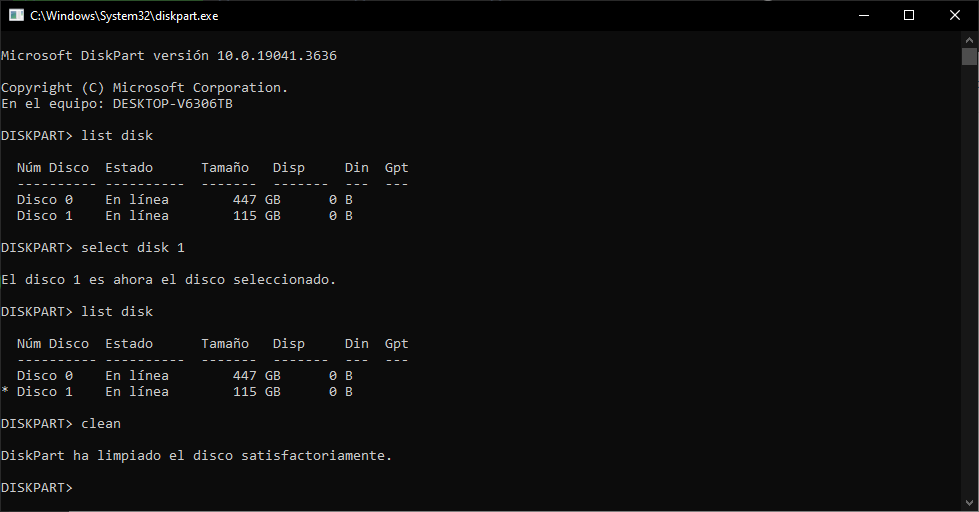
Ahora para asegurarnos que el USB fue seleccionado de manera correcta, podemos ejecutar de nuevo “list disk” y ahora el disco seleccionado se mostrará con un asterisco a su lado izquierdo.
Comando N°3:
clean
Quita todos y todos los formatos de partición o volumen del disco con foco.
Comando N°4:
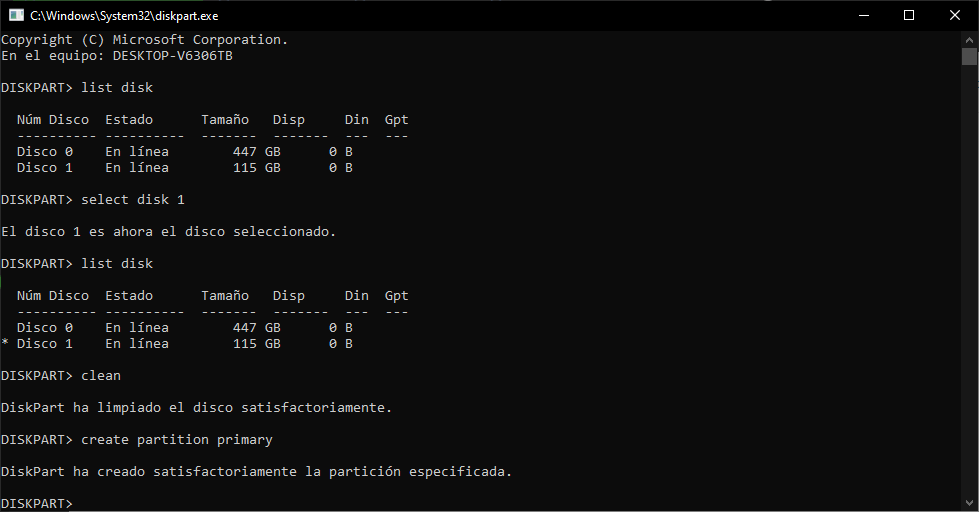
create partition primary
Este comando creará una partición en el disco seleccionado.
Comando N°5:
format fs=ntfs quick
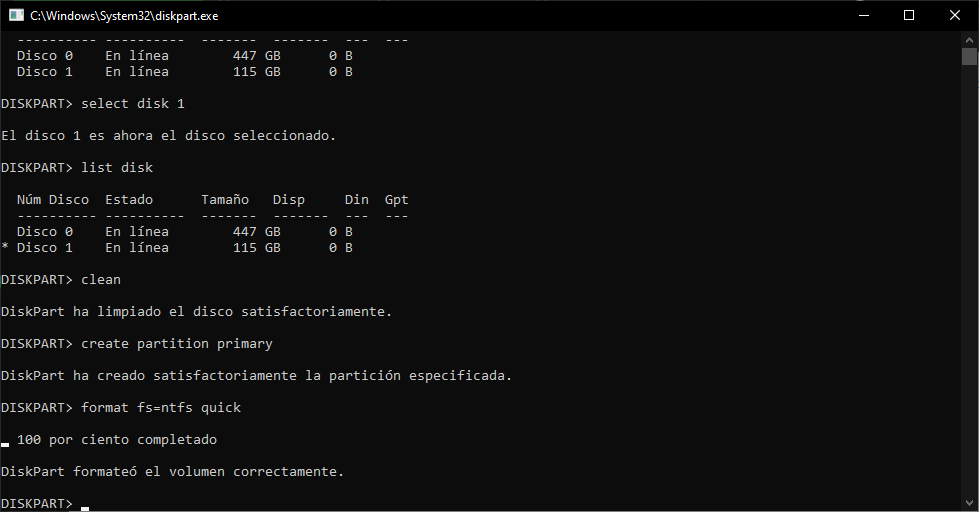
Este proceso puede tomarse su tiempo dependiendo de la cantidad de almacenamiento que tenga su USB
Una vez coloque “DiskPart formateó el volumen correctamente.” puede cerrar DiskPart y ya su USB habrá sido formateado con éxito y teniendo su almacenamiento original.
En caso de aún tener problemas con el formateo de su USB consulte con el soporte técnico de Microsoft.
